Γιατί γεμίζει ο χώρος χωρίς προφανή λόγο
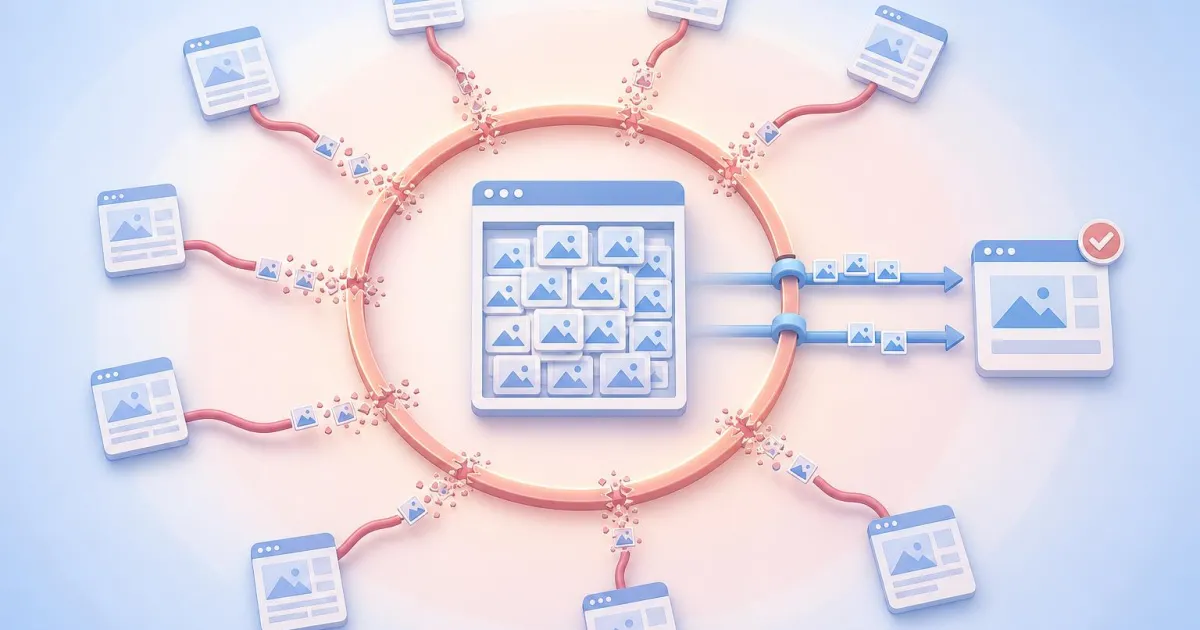
Πολλοί ιδιοκτήτες site βλέπουν το ποσοστό χρήσης δίσκου στο cPanel να ανεβαίνει σταθερά, χωρίς να έχουν ανεβάσει κάτι νέο. Το φαινόμενο είναι λογικό: ο χώρος δεν καταναλώνεται μόνο από τα αρχεία που βλέπεις στο File Manager, αλλά και από στοιχεία που λειτουργούν στο παρασκήνιο — email, logs, cache, ακόμα και παλιές εκδόσεις άρθρων μέσα στη βάση δεδομένων.
Το πρόβλημα δεν είναι μόνο αισθητικό. Όταν ο δίσκος πλησιάζει στο όριο του πακέτου, το WordPress μπορεί να αρχίσει να πετάει σφάλματα σε uploads, backups να αποτυγχάνουν να ολοκληρωθούν, ακόμα και το email να σταματήσει να λαμβάνει νέα μηνύματα.
Πού κρύβεται συνήθως ο χαμένος χώρος
Cache directories που φουσκώνουν
Ένα από τα πρώτα σημεία που αξίζει να ελέγξεις είναι οι φάκελοι cache, όπως ο wp-content/cache ή ο φάκελος του LiteSpeed cache. Ανάλογα με τις ρυθμίσεις, μπορεί να αποθηκεύουν στατικές σελίδες, ελαχιστοποιημένα αρχεία CSS/JS και εικόνες σε πολλαπλές εκδόσεις, με αποτέλεσμα να φτάνουν σε μεγέθη που δεν περιμένεις σε ένα site με μεγάλη κίνηση ή πολλά προϊόντα.
Trash και Junk/Spam στο email
Κάθε mailbox στο cPanel έχει δικό του φάκελο Trash και Junk/Spam. Αν δεν αδειάζουν ποτέ, ένα mailbox με χρόνια χρήσης μπορεί εύκολα να φτάσει σε πολλά GB μόνο από μηνύματα που κανείς δεν χρειάζεται πια. Ο έλεγχος γίνεται από το Webmail ή από τον client σου, με απλό άδειασμα των δύο φακέλων.
Log αρχεία που μεγαλώνουν αθόρυβα
Αν έχεις ενεργοποιήσει το PHP error logging σε ένα site με πολλά warnings, το αρχείο error_log μπορεί να φτάσει σε μεγέθη που δεν περιμένεις. Το ίδιο ισχύει για custom logs που γράφουν plugins ή scripts χωρίς rotation.
Παλιά backups μέσα στο public_html
Αρκετοί χρήστες, ειδικά όταν κάνουν μεταφορά site, αφήνουν πίσω ένα .zip ή ένα .sql αρχείο backup μέσα στον φάκελο του site. Αυτά τα αρχεία δεν εξυπηρετούν πια κανέναν σκοπό μετά την ολοκλήρωση της μεταφοράς, αλλά καταλαμβάνουν χώρο κάθε μέρα που μένουν εκεί.
Media Library χωρίς συμπίεση
Εικόνες που ανεβαίνουν σε πλήρη ανάλυση, χωρίς συμπίεση ή resize, είναι από τους πιο συνηθισμένους λόγους που ένα WooCommerce site μεγαλώνει γρήγορα σε μέγεθος. Κάθε προϊόν με πολλές φωτογραφίες υψηλής ανάλυσης προσθέτει σταθερά MB στον συνολικό όγκο.
Revisions και transients στη βάση δεδομένων
Το WordPress διατηρεί revisions κάθε φορά που ενημερώνεται ένα άρθρο ή σελίδα, ανάλογα και με τις ρυθμίσεις του. Σε ένα site με πολλά άρθρα και συχνές επεξεργασίες, ο πίνακας wp_posts μπορεί να γεμίσει με χιλιάδες παλιές εκδόσεις που κανείς δεν θα ανοίξει ξανά. Στον πίνακα wp_options το συνηθέστερο πρόβλημα δεν είναι τόσο τα ληγμένα transients όσο plugins που δημιουργούν υπερβολικά πολλά ή ασυνήθιστα μεγάλα entries, τα οποία συσσωρεύονται με τον καιρό.
Πώς να δεις τι καταναλώνει χώρο
Το cPanel διαθέτει ένα εργαλείο με το όνομα Disk Usage, μέσα στην ενότητα Files. Δείχνει ανά φάκελο πόσο χώρο καταλαμβάνει, ώστε να εντοπίσεις ποιοι φάκελοι καταλαμβάνουν περισσότερο χώρο, οπότε είναι το πρώτο σημείο που αξίζει να ελέγξεις. Αξίζει να έχεις υπόψη ότι το συνολικό ποσοστό χρήσης που εμφανίζεται δεν ταυτίζεται πάντα απόλυτα με ό,τι βλέπεις στο File Manager, καθώς στον υπολογισμό μπαίνουν και email, databases, hidden αρχεία και ο τρόπος που γίνεται το quota accounting.
Αν έχεις πρόσβαση σε SSH, μπορείς να πάρεις πιο λεπτομερή εικόνα μέσα στον δικό σου φάκελο με μια απλή εντολή:
du -sh .[!.]* * 2>/dev/null | sort -hr | head -20Η βασική εντολή du -sh * δεν εμφανίζει hidden αρχεία και φακέλους, όπως .trash ή .cache, οπότε συχνά κρύβει μέρος του προβλήματος. Η παραπάνω παραλλαγή δείχνει και τα κρυφά στοιχεία, ταξινομημένα μαζί με τα υπόλοιπα από το μεγαλύτερο στο μικρότερο. Λειτουργεί κανονικά μέσα στο jailed shell, καθώς αφορά αποκλειστικά τα δικά σου αρχεία και δεν χρειάζεται πρόσβαση σε επίπεδο server.
Για το μέγεθος της βάσης δεδομένων, το πιο εύκολο σημείο ελέγχου είναι το phpMyAdmin, όπου κάθε πίνακας εμφανίζεται με το μέγεθός του σε MB. Αν δεις τον πίνακα wp_posts ή wp_options ασυνήθιστα μεγάλο, εκεί συνήθως βρίσκεται το πρόβλημα.
Πώς να ελευθερώσεις χώρο με ασφάλεια
Πριν διαγράψεις οτιδήποτε, βεβαιώσου ότι έχεις πρόσφατο αντίγραφο ασφαλείας. Μετά, η σειρά προτεραιότητας συνήθως είναι:
- Καθαρισμός των cache directories, όπως ο φάκελος cache του LiteSpeed Cache plugin.
- Άδειασμα Trash και Junk/Spam σε όλα τα ενεργά mailboxes.
- Διαγραφή παλιών αρχείων backup που έχουν μείνει μέσα στο public_html.
- Καθαρισμός ή περιστροφή (rotation) των log αρχείων που δεν χρειάζονται πια.
- Μείωση των αποθηκευμένων revisions στο WordPress, είτε χειροκίνητα είτε με όριο μέσω της σταθεράς
WP_POST_REVISIONSστοwp-config.php. - Συμπίεση εικόνων στη Media Library πριν το επόμενο ανέβασμα, όχι μόνο αναδρομικά.
Αν χρησιμοποιείς το File Manager για τη διαχείριση αρχείων, μπορείς να ταξινομήσεις κατά μέγεθος μέσα σε κάθε φάκελο, ώστε να εντοπίσεις γρήγορα τα βαρύτερα αρχεία χωρίς να χρειάζεται SSH.
Πρόληψη: τακτικός έλεγχος αντί για έκτακτο καθάρισμα
Το πιο αποτελεσματικό σημείο δεν είναι το καθάρισμα από μόνο του, αλλά η συνήθεια να ελέγχεις το Disk Usage περιοδικά, πριν φτάσεις κοντά στο όριο. Ένα site που μεγαλώνει σταθερά σε επισκεψιμότητα και περιεχόμενο θα χρειαστεί αργά ή γρήγορα περισσότερο χώρο· το θέμα είναι να το ξέρεις εκ των προτέρων και όχι όταν το backup αποτύχει λόγω έλλειψης χώρου.
Ο έλεγχος disk usage δεν χρειάζεται να είναι περίπλοκος. Λίγα λεπτά κάθε μήνα, με μια ματιά στο εργαλείο του cPanel και μια γρήγορη εντολή du μέσα στα δικά σου αρχεία, αρκούν για να αποφύγεις δυσάρεστες εκπλήξεις.